Saily(セイリー)eSIMの使い方|韓国旅行で1GB・600円から。買い方から到着後の設定まで
NordVPNの会社が運営する格安eSIM「Saily」を韓国旅行で使う手順。1GB 7日間 3.99ドルからの料金、アプリでの買い方、到着後にオンにする2か所、データ節約のコツ、つながらない時の直し方まで、初めてでも迷わない順番で。
Saily(セイリー)は、VPNで有名な NordVPN を運営する Nord Security の eSIM サービスです。韓国向けは 1GB・7日間で3.99ドル(約600円)からと、比較した7社の中でいちばん安い入口があります。「地図とカカオトーク、たまにインスタ」くらいの使い方なら、2泊3日で1GBでも足りることが多く、無制限プランに2,000円払うより1,000円以上浮きます。この記事では、買うところから韓国で使うところまでを、実際の画面の順番で説明します。
Saily が向いている人・向かない人

サポートは24時間チャットですが英語が基本です(翻訳アプリを使えば実用上は困りません)。「初めての韓国で、困ったときに日本語で聞きたい」という人は trifa などの日本語サポートがある社を選んでください。逆に、通信量が少なくて価格を優先する人にとって、Saily はいちばん安い選択肢です。

料金プラン(韓国)
2026年9月時点の公式サイト掲載価格。1ドル≒150円で換算。セールやクーポンで変わるので申込画面で確認してください。有効期間は「最初に韓国でつながった時」から数え始めます(1GBプランは7日、それ以外は30日)。
目安として、地図アプリは1時間で30〜60MB、インスタの閲覧は1時間で100〜200MB、カカオトークの文字だけならほぼゼロです。3日間で1GBは「1日300MB」なので、地図と連絡が中心なら足り、写真や動画をたくさん見る日があるなら3GBにしておくと安心です。使い切ってもアプリから追加購入できるので、迷ったら少なめで始めて足すやり方でも構いません。
使い方の流れ(4ステップ)
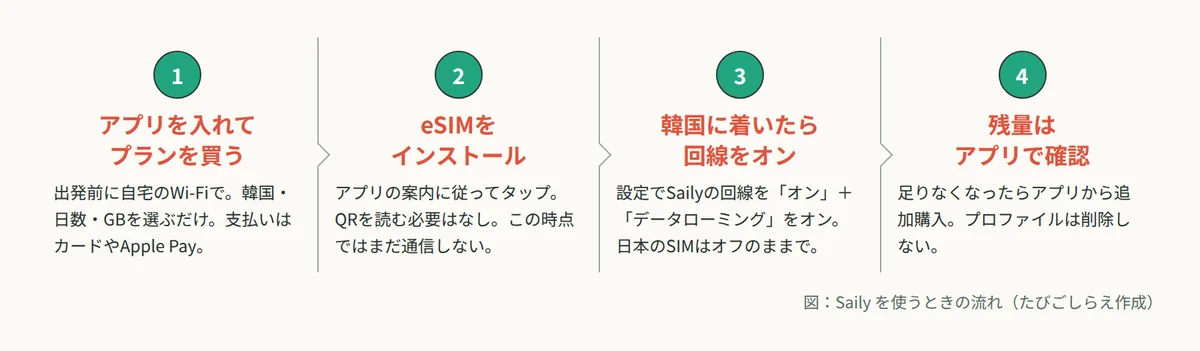
- アプリを入れて、プランを買う(出発前・自宅のWi-Fiで)。App Store / Google Play で「Saily」を検索してインストール。国で「韓国」を選び、GBと日数を選んで支払います。クレジットカードのほか Apple Pay / Google Pay が使えます。アカウント登録はメールアドレスだけです。
- eSIM をインストールする。購入後、アプリに「eSIMをインストール」のボタンが出ます。タップすると設定画面が自動で開くので、案内に従って「続ける」を押すだけ。QRコードを読み取る必要はありません(別の端末に表示する手間がないのが、アプリ完結型の利点です)。このとき回線はまだオフのままで大丈夫です。
- 韓国に着いたら、回線をオンにする。飛行機を降りて機内モードを解除したら、設定で Saily の回線を「オン」、その回線の「データローミング」を「オン」にします。1分ほどで電波をつかみ、そこから有効期間のカウントが始まります。
- 残量はアプリで確認、足りなければ追加。アプリのトップに残りGBが出ます。使い切ってもプロファイルは削除せず、同じ画面から追加購入してください。
到着後に触るのは2か所だけ
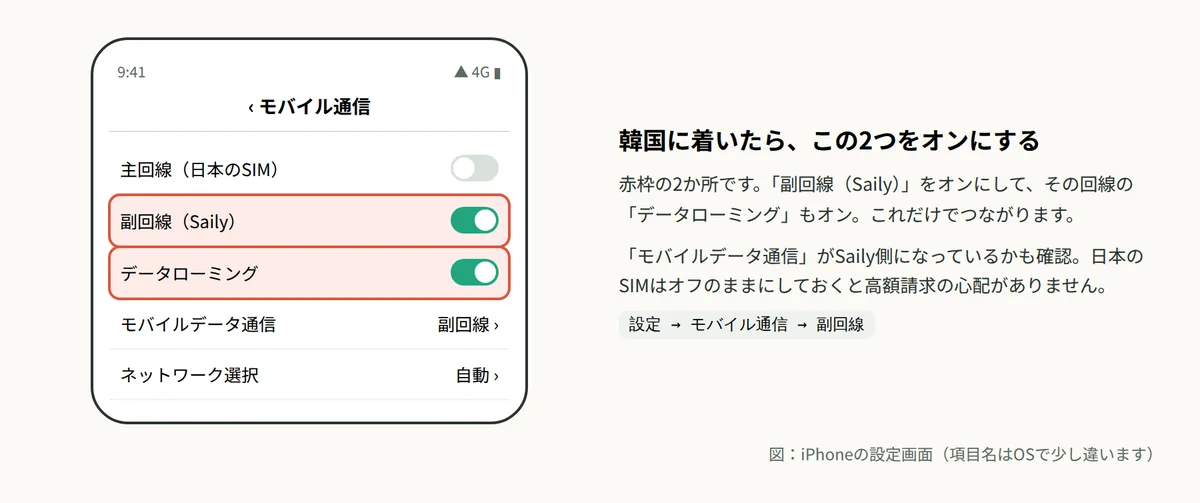
iPhone なら「設定 → モバイル通信」を開き、追加された回線(「副回線」など)をタップして「この回線をオンにする」をオン、続けて同じ画面の「データローミング」をオンにします。最後に「モバイルデータ通信」が Saily 側の回線になっているか確認してください。日本の SIM は「オフ」のままにしておくと、日本の回線で高額なローミングが発生する心配がなくなります(日本の番号への SMS を受けたい人だけ、日本の SIM をオンのままにして「データローミング」だけオフにします)。
Android は機種で名前が少し違いますが、「設定 → ネットワークとインターネット → SIM → Saily」で「SIMを使用」と「ローミング」をオンにする、という同じ2か所です。
データを節約する3つのコツ
- アプリ内の「データセーバー(広告ブロック)」をオンにする。Saily のアプリには広告と危険なサイトをブロックする機能があり、ウェブページの読み込み量が減ります。無料で、オンにするだけです。
- 地図はオフライン用に保存しておく。Google マップで「ソウル」の範囲をオフライン地図として保存しておくと、地図の読み込みにデータを使いません。出発前に自宅のWi-Fiで済ませます。
- 写真のクラウド同期と、アプリの自動更新を止める。iPhone の「写真 → モバイルデータ通信」をオフ、App Store の「自動ダウンロード」をオフ。気づかないうちに数百MB消えるのはたいていこれです。
つながらない時に見る順番
ほとんどは「データローミングがオフ」か「モバイルデータの使用回線が日本のSIMのまま」のどちらかです。まずその2つを確認し、直らなければ機内モードをオン→10秒→オフ、次に再起動。それでも駄目なら eSIMトラブル診断 で、はい/いいえに答えながら原因を絞ってください。Saily のサポートは24時間チャット(英語)で、アプリ内から連絡できます。
よくある質問
電話番号は付きますか?
付きません。データ通信専用です。LINE やカカオトークの通話は使えます。レストラン予約サイトの SMS 認証が必要な人は、番号付きプランのある World eSIM か KKday を。
速度は遅いですか?
他社より控えめという声があります。地図・SNS・検索では気になりませんが、動画を高画質で見続ける用途には向きません。速さを優先するなら Glocal eSIM が速いという報告が多いです。
スマホが eSIM に対応しているか分かりません
iPhone は XS / XR(2018年)以降、Android は 2021年以降の多くの機種が対応しています。iPhone は「設定 → 一般 → 情報」に「EID」があれば対応。キャリアで買った端末は SIM ロック解除が必要な場合があります。非対応なら Wi-Fi レンタルへ。
2人で1つの eSIM を分けられますか?
テザリング(ホットスポット)の制限はないので技術的には可能ですが、電池と通信量を1台が背負うことになります。1人1枚のほうが結局安くて確実です。
余った GB は次の旅行に使えますか?
有効期間内なら使えます(30日プラン)。期間を過ぎると失効するので、次の旅行が1か月以内でなければ、少なめのプランを買うほうが無駄がありません。
料金・機能は2026年9月時点の情報です。申込先で最新の内容をご確認ください。当ページのリンクにはアフィリエイト広告(#PR)を含みます。