Androidで韓国eSIMを設定する手順:Pixel・Galaxy・Xperia・AQUOS・OPPO 機種別
Android スマホに韓国旅行用の eSIM を入れて、現地でつなげるまでの手順を、Pixel・Galaxy・Xperia・AQUOS・OPPO の機種別メニューつきで説明します。家(Wi-Fi)で1つ、韓国に着いてから2つ。Galaxy で多い「モバイルデータ用SIMの切り替え忘れ」など、つまずく所も。2026年9月時点。
eSIM の説明は iPhone の画面で書かれていることが多くて、Android の人は「うちのスマホにはそのメニューがない」と止まりがちです。Android は機種によってメニューの名前と場所が違うだけで、やることは同じです。この記事では、やることを「家で1つ、現地で2つ」に絞って、機種ごとのメニューの場所を先に見せます。
結論:家で「追加」、現地で「切り替え」と「ローミング」
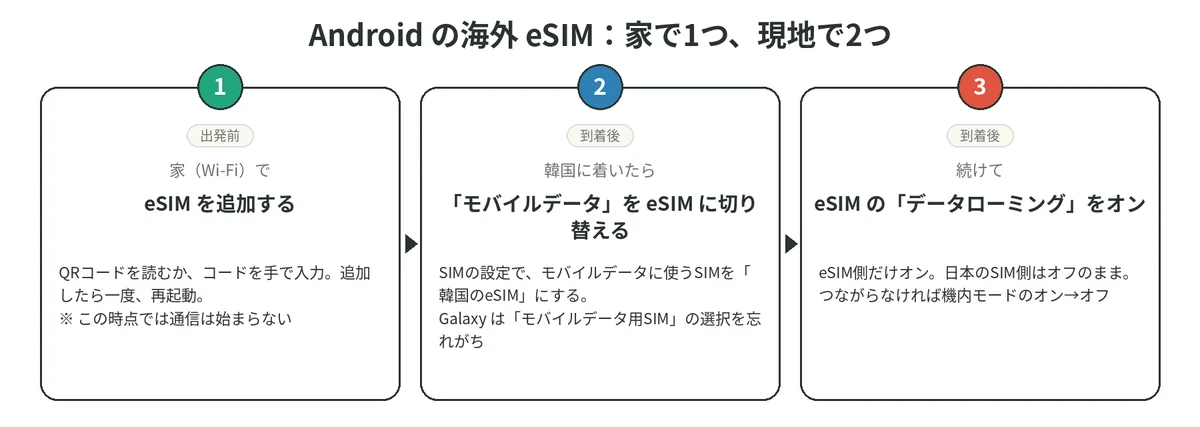
1. 家(Wi-Fi)で:eSIM を追加する。QRコードを読むか、コードを手で入力。追加したら一度、再起動。
2. 韓国に着いたら:「モバイルデータ」に使う SIM を、韓国の eSIM に切り替える。
3. 続けて:韓国 eSIM の「データローミング」をオン。日本の SIM 側はオフのまま。
eSIM をまだ買っていない人は、Android でも設定が分かりやすい社を選ぶと楽です。アプリで買う社(trifa)は、アプリの中から「インストール」を押すだけで QR コードの読み取りがいりません。


全体の流れ(時間の目安つき)
- 出発の2〜3日前・家の Wi-Fi で:eSIM を買う → メールやアプリに QR コードが届く → スマホに追加(5分)。
- 追加できたか確認:SIM の設定画面に、日本の SIM と並んで新しい回線(社名や「Korea」など)が出ていれば OK。まだオンにしなくて大丈夫です。
- 飛行機を降りたら:機内モードを解除 → SIM の設定で「モバイルデータ」を韓国 eSIM に → 韓国 eSIM の「データローミング」をオン(1分)。
- つながったか確認:画面の上に「SKT」「KT」「LG U+」などの表示が出て、地図が動けば成功です。
機種別:eSIM を追加するメニューの場所
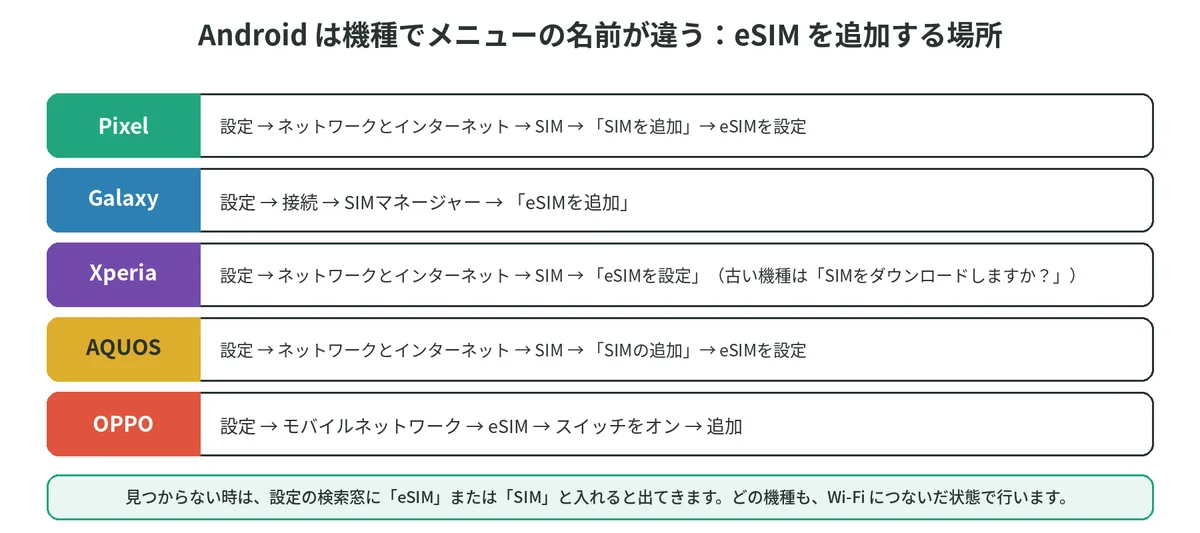
| 機種 | eSIM を追加する場所 | 「モバイルデータ」「データローミング」の場所 |
|---|---|---|
| Pixel | 設定 → ネットワークとインターネット → SIM → 「SIMを追加」→ eSIM を設定 | 同じ SIM の画面で、各回線を開く → モバイルデータ/ローミング |
| Galaxy | 設定 → 接続 → SIMマネージャー → 「eSIMを追加」 | SIMマネージャーの「モバイルデータ」で回線を選ぶ。ローミングは 接続 → モバイルネットワーク → データローミング |
| Xperia | 設定 → ネットワークとインターネット → SIM → 「eSIMを設定」(古い機種は「SIMをダウンロードしますか?」) | 同じ SIM の画面で、各回線を開く |
| AQUOS | 設定 → ネットワークとインターネット → SIM → 「SIMの追加」→ eSIMを設定(古い機種は「SIMをダウンロードしますか?」) | 同じく「ネットワークとインターネット」の SIM から |
| OPPO | 設定 → モバイルネットワーク → eSIM → スイッチをオン → 追加 | モバイルネットワークの中で回線ごとに設定。eSIM をオンにすると2枚目の物理SIMは使えなくなる |
Android のバージョンやメーカーの更新で、名前が少し変わることがあります。見つからない時は、設定画面のいちばん上にある検索窓に「eSIM」または「SIM」と入れてください。
家でやること:eSIM を追加する
QRコードを読む場合
- QRコードを別の画面に出す。スマホ1台で QR を読むには、QR コードをパソコンやタブレット、家族のスマホに表示します。1台しかない場合は、次の「手で入力」へ。
- 上の表のメニューから「eSIMを追加」に進み、カメラで QR を読む。Wi-Fi につながっていないと途中で止まります。
- 「ダウンロード」「有効にする」を押す。回線の名前を聞かれたら「Korea」など分かる名前に。「この SIM をモバイルデータに使いますか」と聞かれたら、この時点では「いいえ」(日本のまま)でも大丈夫です。
- 一覧に出なければ、一度再起動する。メーカーの手順には書かれていませんが、Android は再起動で回線が認識されることがよくあります。
手で入力する場合(QRが読めない時)
QR コードの画面の下に「手動で入力」「コードを入力」というボタンがあります。eSIM の会社から届いたメールにある 「SM-DP+ アドレス」と「アクティベーションコード」の2つを、そのまま貼り付けてください。「LPA:1$」で始まる長い1行しかない場合は、$ で区切った真ん中がアドレス、最後がコードです。
韓国に着いてからやること:2つ
- 「モバイルデータ」を韓国 eSIM に切り替える。SIM の設定画面(上の表)で、モバイルデータに使う回線を韓国 eSIM にします。Galaxy はここを忘れる人が最も多いです。SIM マネージャーの「モバイルデータ」の欄を必ず見てください。
- 韓国 eSIM の「データローミング」をオンにする。日本の SIM 側はオフのまま。こうすると、日本の回線に請求が来ることはありません。
ここまでやっても電波の表示が出ない時は、機内モードをオン → 10秒待つ → オフ。それでもだめなら、eSIMトラブル診断に、はい・いいえで答えると、原因を順番に消していけます。
Android でつまずきやすい5つの所
- Wi-Fi なしで追加しようとする。eSIM のダウンロードには Wi-Fi が必要です。空港の不安定な Wi-Fi でやると途中で止まるので、家で済ませてください。
- 追加したのに一覧に出ない。再起動で直ることがほとんどです。
- Galaxy で「モバイルデータ用 SIM」が日本のまま。データローミングをオンにしても、使っている回線が日本の SIM なら、日本の回線でローミングして課金されます。SIM マネージャーを見直してください。
- 日本の SIM のデータローミングもオンにしてしまう。両方オンだと、どちらで通信しているか分からなくなります。日本側はオフ、が鉄則です。
- APN(接続先の設定)が必要な社。まれに、eSIM の会社から「APN に◯◯と入力」という案内が来ます。案内がある社だけ、SIM の設定 → アクセスポイント名(APN)に、指定の文字を入れてください。案内がなければ触らなくて大丈夫です。
自分のスマホが eSIM に対応しているか分からない人は、eSIM とは?対応機種の早見表で先に確認してください。電話アプリで *#06# と打って「EID」という番号が出れば対応しています。
よくある質問
日本の SIM は抜いたほうがいい?
抜かなくて大丈夫です。むしろ残しておくと、日本の番号への SMS 認証が受け取れます(受信は無料)。日本の SIM 側の「データローミング」をオフにしておけば、請求は来ません。
eSIM を追加したら、日本でも通信し始めてしまう?
しません。多くの韓国 eSIM は「韓国の電波をつかんだ時」から日数が動き始めます。日本にいる間は「圏外」の表示になるのが正常です。
帰国したらどうする?
「モバイルデータ」を日本の SIM に戻して、韓国 eSIM をオフにするだけです。削除しなくても、期限が切れれば使えなくなるだけで害はありません。次の旅行で同じ社を使うなら、古い eSIM は削除しても構いません。
2つの eSIM を同時に入れられる?
機種によります。Pixel 7 以降のように eSIM を2つ同時に有効にできる機種もありますが(通信会社が許可している場合)、多くの Android は「有効にできる eSIM は1つ」です。入れておくだけなら複数できるので、メインと予備を入れておいて、使う方だけオンにする形で問題ありません。
タブレットや古いスマホでも使える?
Wi-Fi 専用のタブレットは使えません。2021年より前の Android の多くは eSIM 非対応です。その場合は グローバルWiFi のようなレンタル Wi-Fi のほうが確実です。
手順は2026年9月17日時点の各メーカー公式サポートページをもとにしています。当ページのリンクにはアフィリエイト広告(#PR)を含みます。